デバイスを超えたつながり

思いついたら、
その瞬間に。

休憩中でも、タクシーの中でも、はしごの途中でも。手元のデバイスに話しかければ、Dvinaがあなたのすべての画面へつなぎます。自分のパソコンにも。

レンガ造りのオフィスビルの外でコーヒーブレイク中の開発者。片手に紙コップを持ち、かすかに笑みを浮かべながらスマートフォンに入力している。

考えることに、
終業時間はない。

スマートフォンから、自分のMacへ

あなたのMacは、
離れていても働き続ける。

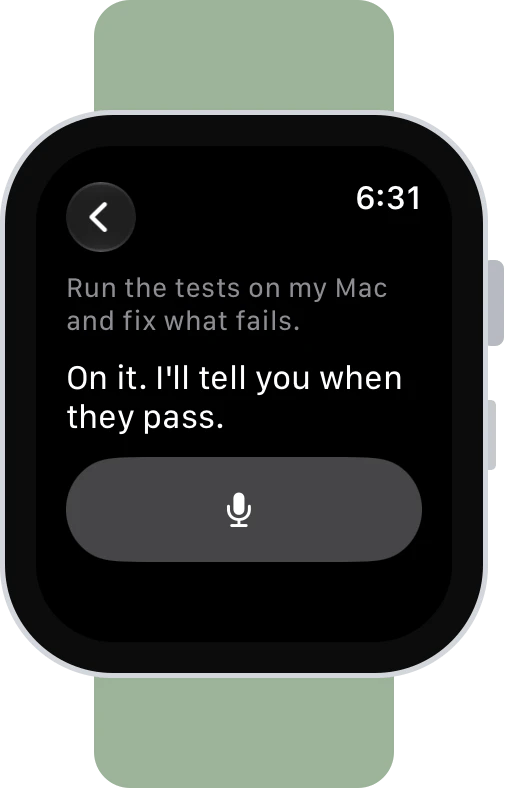
デスクを離れていても、スマートフォンや腕時計に「Macでテストを実行して、失敗したところを直して」と伝えるだけ。自分のパソコン上で、自分のファイルを使って作業が進み、戻る頃には終わっています。

ターミナルでテストを実行中のMacBook Pro。Dvinaのバーには「DvinaがあなたのMacを操作しています」と表示されている。隣のiPhoneには「Macでテストを実行して、失敗したところを直して」という依頼と、その下に「あなたのMac:購入手続きを修正中、残り1テスト」と表示されている。ターミナルでテストを実行中のMacBook Pro。Dvinaのバーには「DvinaがあなたのMacを操作しています」と表示されている。隣のiPhoneには「Macでテストを実行して、失敗したところを直して」という依頼と、その下に「あなたのMac:購入手続きを修正中、残り1テスト」と表示されている。

Macの電源を入れ、Dvinaを開いておく必要があります。

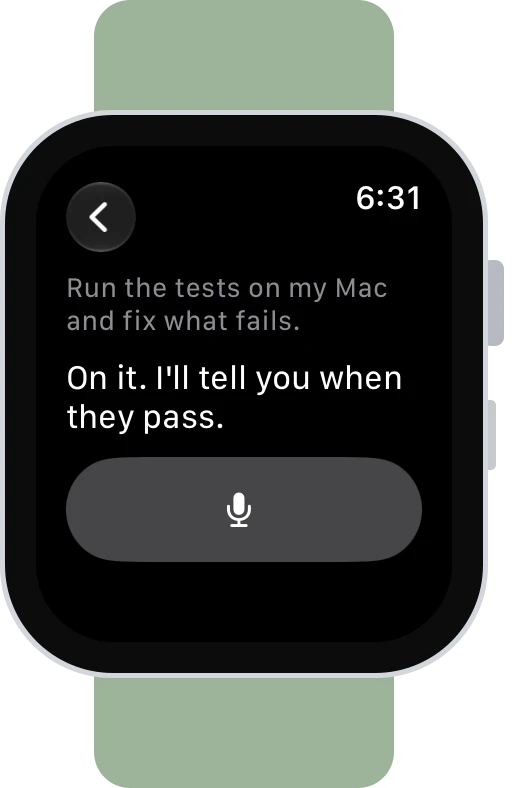
  • Apple Watchの「質問する」画面。「Macでテストを実行して、失敗したところを直して」という依頼に、「取りかかります。テストが通ったらお知らせします」と返答している。Apple Watchの「質問する」画面。「Macでテストを実行して、失敗したところを直して」という依頼に、「取りかかります。テストが通ったらお知らせします」と返答している。

    腕時計に話しかけるだけ。 「質問する」をタップして、話しかけるだけ。コーヒーを飲み終える間に、Macでテストが進みます。
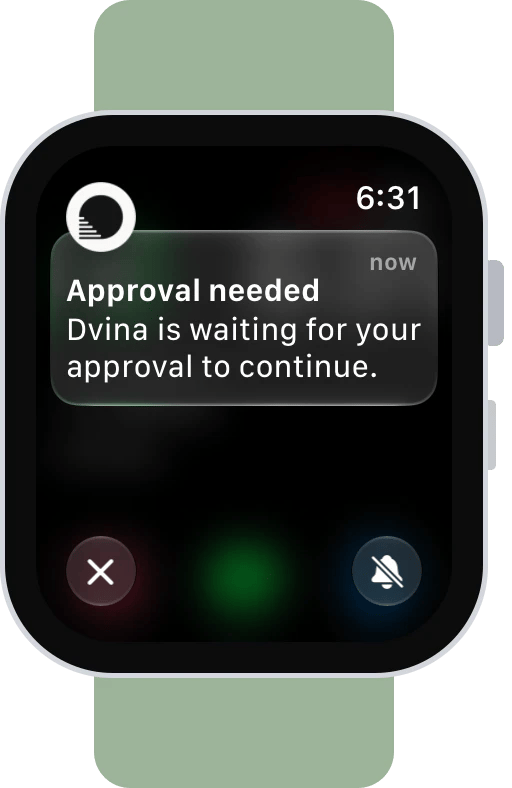
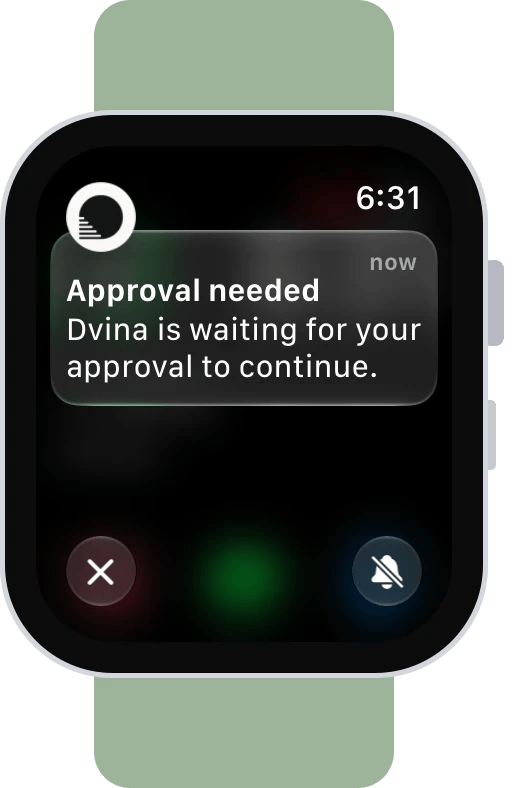
  • Apple Watchに届いたDvinaの通知。「承認が必要です。Dvinaは作業を続けるために、あなたの承認を待っています」と表示されている。Apple Watchに届いたDvinaの通知。「承認が必要です。Dvinaは作業を続けるために、あなたの承認を待っています」と表示されている。

    承認も、手首で。 修正に承認が必要になったら、腕時計に届きます。ひとタップで、Macが作業を続けます。

どこからでも、自分のファイルへ

置いてきたファイルのことも、聞ける。

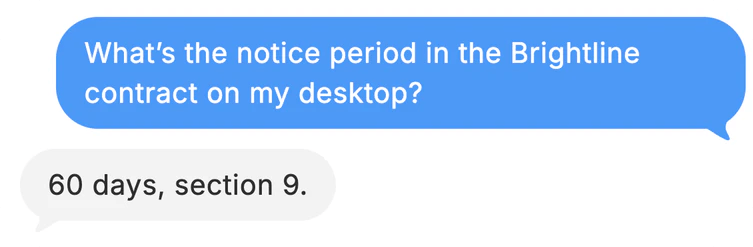
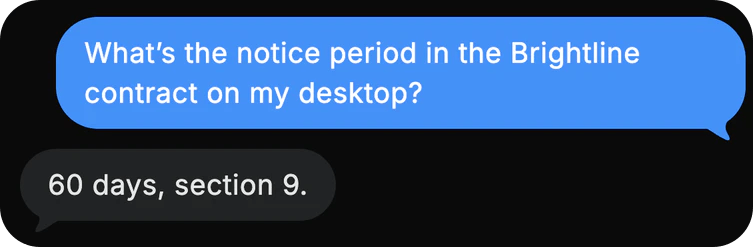
署名済みの契約書はデスクトップに。あなたは打ち合わせへ向かうタクシーの中。スマートフォンに通知期間を聞けば、Dvinaがパソコン上の契約書を読んで答えます。

雨の中を走るタクシーの後部座席で、赤いコートを着たマーケティング責任者がスマートフォンを見ている。膝には書類ケースを置き、ほっとしたような小さな笑みを浮かべている。
スマートフォン上のDvina。「デスクトップにあるBrightlineの契約書では、通知期間はどれくらい?」に、「60日です。第9条に記載されています」と回答している。スマートフォン上のDvina。「デスクトップにあるBrightlineの契約書では、通知期間はどれくらい?」に、「60日です。第9条に記載されています」と回答している。

デバイス間の引き継ぎ

続きは、もうそこに。

スタジオを出る前に、Macで質問。回答の途中で画面を閉じて現場へ向かっても、iPhoneを開けば同じ回答がそこに。続きもそのまま書き進めています。

MacBook ProとiPhoneに、「418 Oakについて、都市計画委員会は何を変更した?」へのDvinaの同じ回答が表示されている。Macには「委員会は3点を変更しました」という文と高さに関する内容が、iPhoneにはさらに小川からの後退距離も表示されている。MacBook ProとiPhoneに、「418 Oakについて、都市計画委員会は何を変更した?」へのDvinaの同じ回答が表示されている。Macには「委員会は3点を変更しました」という文と高さに関する内容が、iPhoneにはさらに小川からの後退距離も表示されている。
日の差す工房で、弦楽器職人が作業台の上のスプルース製チェロの表板をクランプで固定している。壁にはバイオリンが掛かり、手首の腕時計の画面が光っている。

手首で

両手がふさがっていても、
手首から動かせる。

接着剤が固まるまで、チェロの表板を両手で押さえているときも。Dvinaが気づいたことは手首に届き、ひとタップで残りの準備を任せられます。

Apple WatchとWear OS

どの腕時計でも、同じカード。

見て、タップして、完了。Apple WatchでもGalaxy Watchでも、Dvinaが用意したカードは見た目も使い方も同じです。ひとつで応答すれば、すべてのデバイスに反映されます。

Apple WatchとWear OS搭載のGalaxy Watch。どちらにも「Dvinaが気づいたこと:ひび割れが3件。いずれも同じ練習室」と表示され、「準備しますか?」と「あとで」の選択肢がある。Apple WatchとWear OS搭載のGalaxy Watch。どちらにも「Dvinaが気づいたこと:ひび割れが3件。いずれも同じ練習室」と表示され、「準備しますか?」と「あとで」の選択肢がある。

使い方。

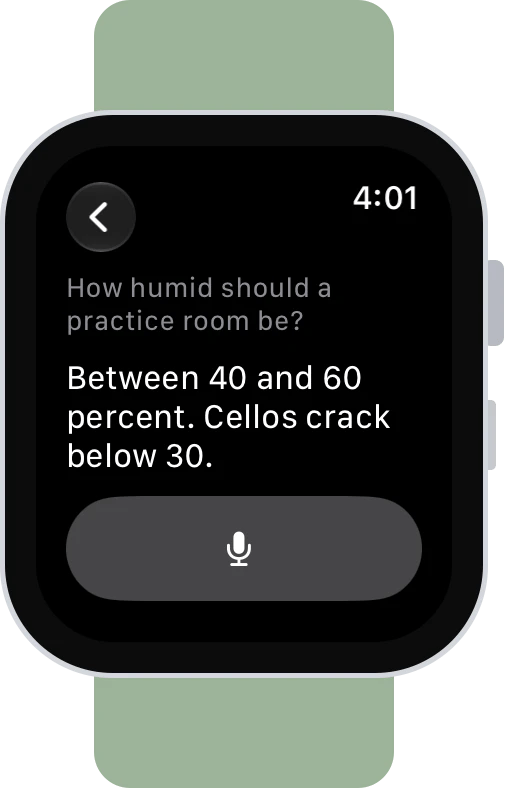
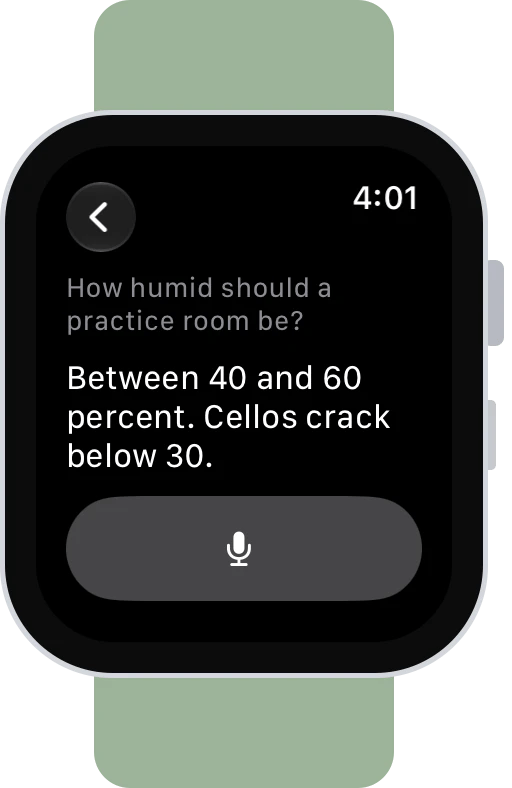
  • Apple Watchの「質問する」画面。「練習室の湿度はどれくらいがいい?」に、「40〜60%です。30%を下回るとチェロにひびが入ります」と回答している。Apple Watchの「質問する」画面。「練習室の湿度はどれくらいがいい?」に、「40〜60%です。30%を下回るとチェロにひびが入ります」と回答している。

    声で聞く。 腕時計で「質問する」をタップして、話しかけるだけ。答えはそのまま手首に届きます。
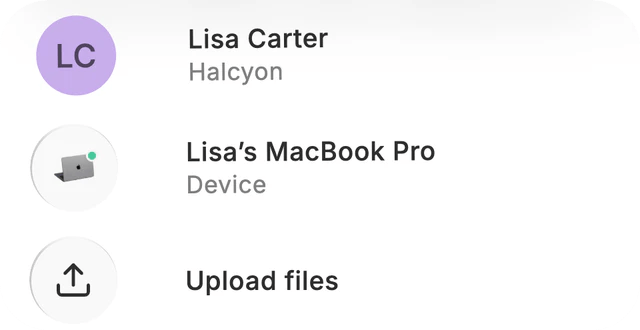
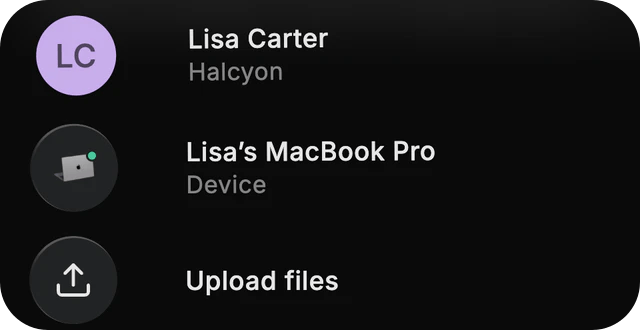
  • スマートフォンに表示されたチャットのメニュー。Lisa Carterの名前、チャットで使うデバイスとして「LisaのMacBook Pro」、そして「ファイルをアップロード」が表示されている。スマートフォンに表示されたチャットのメニュー。Lisa Carterの名前、チャットで使うデバイスとして「LisaのMacBook Pro」、そして「ファイルをアップロード」が表示されている。

    どの画面からでも、自分のパソコンへ。 チャットで使うデバイスに、自分のMacやPCを一度指定するだけ。あとはスマートフォンやウェブから頼めば、そのパソコンで作業が進みます。
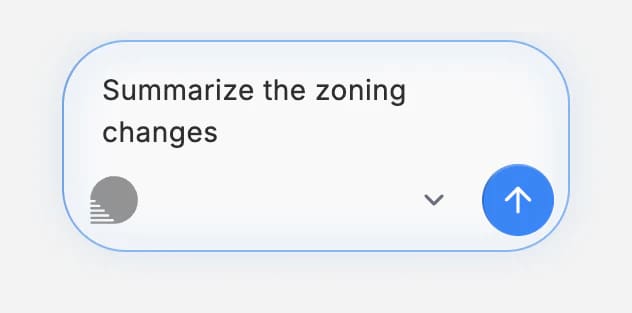
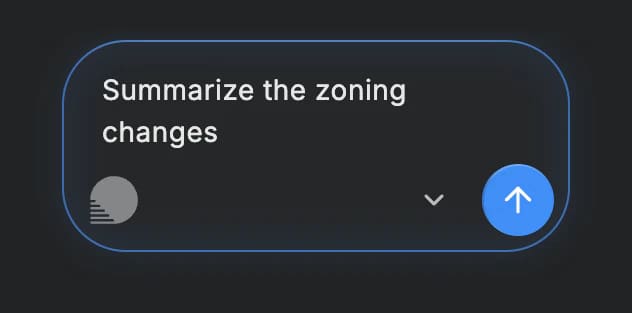
  • Mac上のDvinaのバーに「用途地域の変更を要約して」と入力されている。Mac上のDvinaのバーに「用途地域の変更を要約して」と入力されている。

    どのアプリにも、重ねて。 MacならOption-Space、WindowsならAlt-Space。作業中の画面を離れずに、質問も、タスクの依頼もできます。
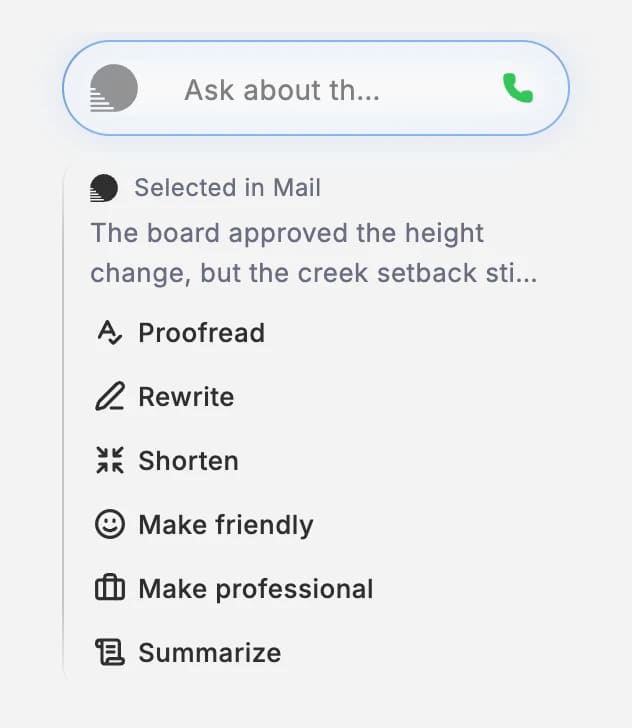
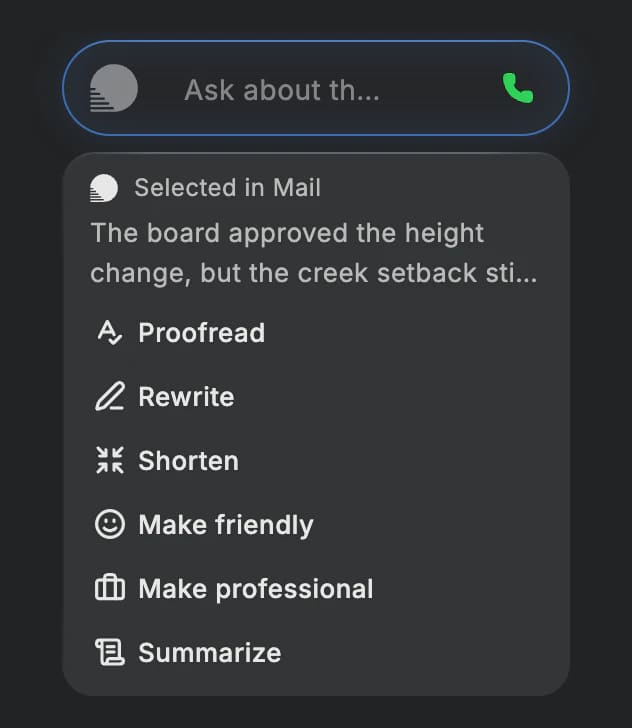
  • メールアプリで選択した段落の上に表示されたDvinaのバー。「校正」「書き直し」「短くする」「親しみやすくする」「ビジネス向けにする」「要約」の項目が並んでいる。メールアプリで選択した段落の上に表示されたDvinaのバー。「校正」「書き直し」「短くする」「親しみやすくする」「ビジネス向けにする」「要約」の項目が並んでいる。

    どのページからでも。 iPhone、iPad、Android、Macでテキストを選び、「Dvinaに聞く」を選択。Macなら、選んだ文章の書き直しも任せられます。

朝の白く塗られたテーブル。ノートパソコン、タブレット、スマートフォン2台、腕時計2台が充電器につながれ、画面は消えている。そばにはコーヒーが一杯置かれている。

どこでも

持ち歩くのが、
どのデバイスでも。

iPhone、iPad、Android、Mac、Windows、Linux。どのブラウザでも、Apple WatchやWear OSでも。使えるのは同じDvina。前回の続きから、そのまま再開できます。

どの画面でも、同じDvina。
プライバシー保護も、そのまま。

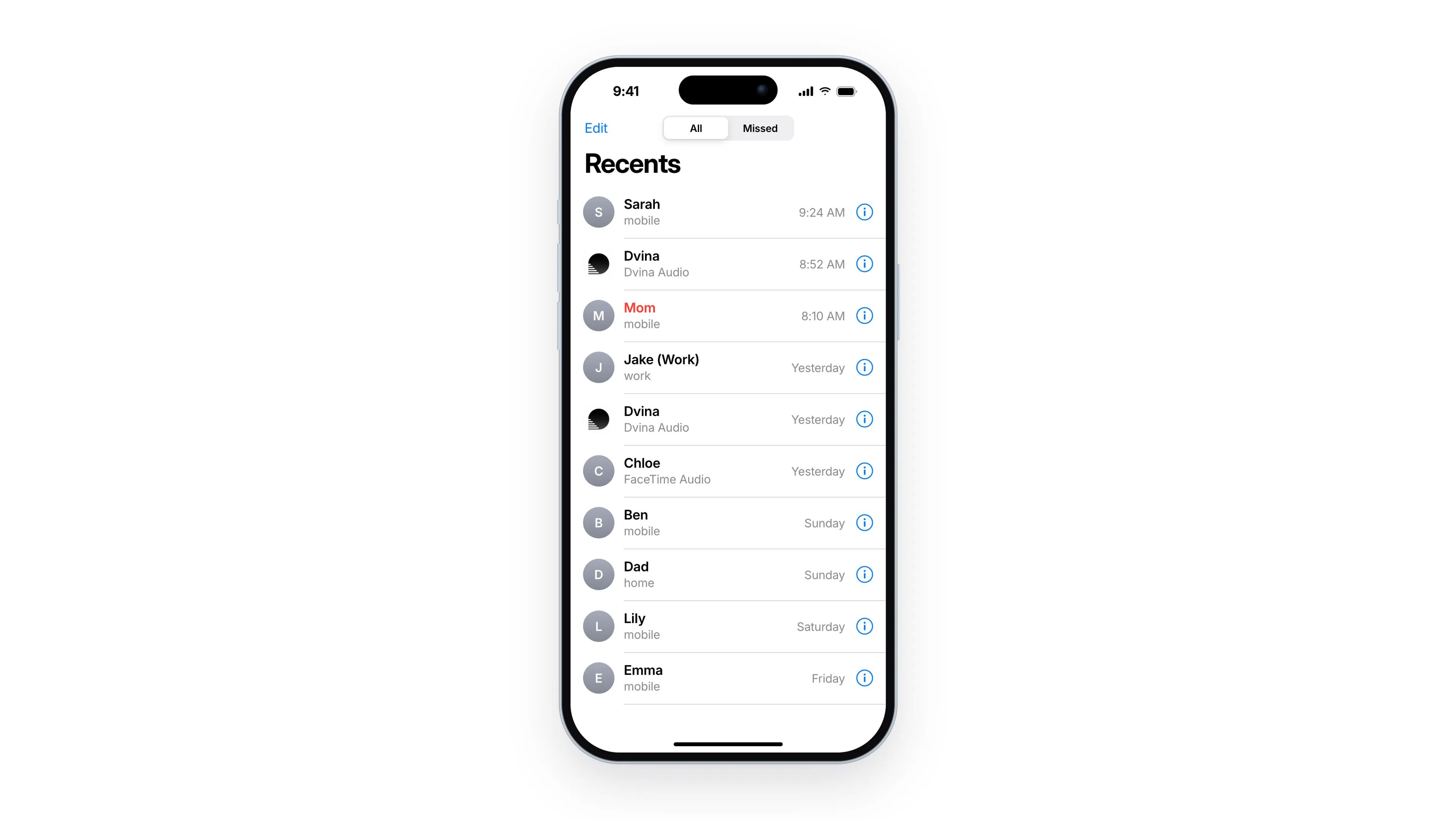
どのデバイスから質問しても、AIに情報が渡る前に個人情報をマスキング。あなたのパソコン上のファイルを読むときは、先に許可を求めます。
プライバシー

どこにいても、
Dvinaはひとつ。

Dvinaをダウンロード

Dvinaをもっと知る。

コンピューター操作

クリックも、任せられる。

プライバシー

あなたの情報は、あなただけのもの。

疑問に、お答えします。

パソコンの電源を入れておく必要はありますか?
はい。スリープしていない状態で、インターネットに接続し、Dvinaを開いておく必要があります。条件を満たしていない場合はDvinaがお知らせします。その場合でも、Dvina自身のブラウザとコンピューターは使えます。
腕時計からDvinaを使えますか?
はい。Apple WatchやWear OS搭載の腕時計から声で質問したり、手首に届いた承認依頼に応じたりできます。パソコンを接続していれば、作業はそのパソコン上で実行されます。
腕時計のアプリを使うには、スマートフォンが必要ですか?
はい。Apple WatchはiPhoneアプリ、Wear OSはAndroidアプリと連携します。腕時計へのログインはスマートフォンから行います。
ノートパソコンで入力した内容は、スマートフォンにも表示されますか?
送信した内容はすべて反映されます。チャット、タスク、ファイル、メモリも同じです。まだ送信していないメッセージは、入力したデバイスにのみ残ります。
画面に表示されている内容を使って作業できますか?
Macでは、どのアプリでも選択した内容を使って作業できます。あなたが使っているアプリの操作も任せられます。