تسلسل

خیال آئے تو
اسی لمحے کہہ دیں۔

وقفے میں، ٹیکسی میں، سیڑھی پر چڑھتے ہوئے۔ جو آلہ ہاتھ کی پہنچ میں ہو، اسی پر کہہ دیں۔ Dvina آپ کی بات آپ کی ہر اسکرین تک پہنچا دیتا ہے، آپ کے اپنے کمپیوٹر تک بھی۔

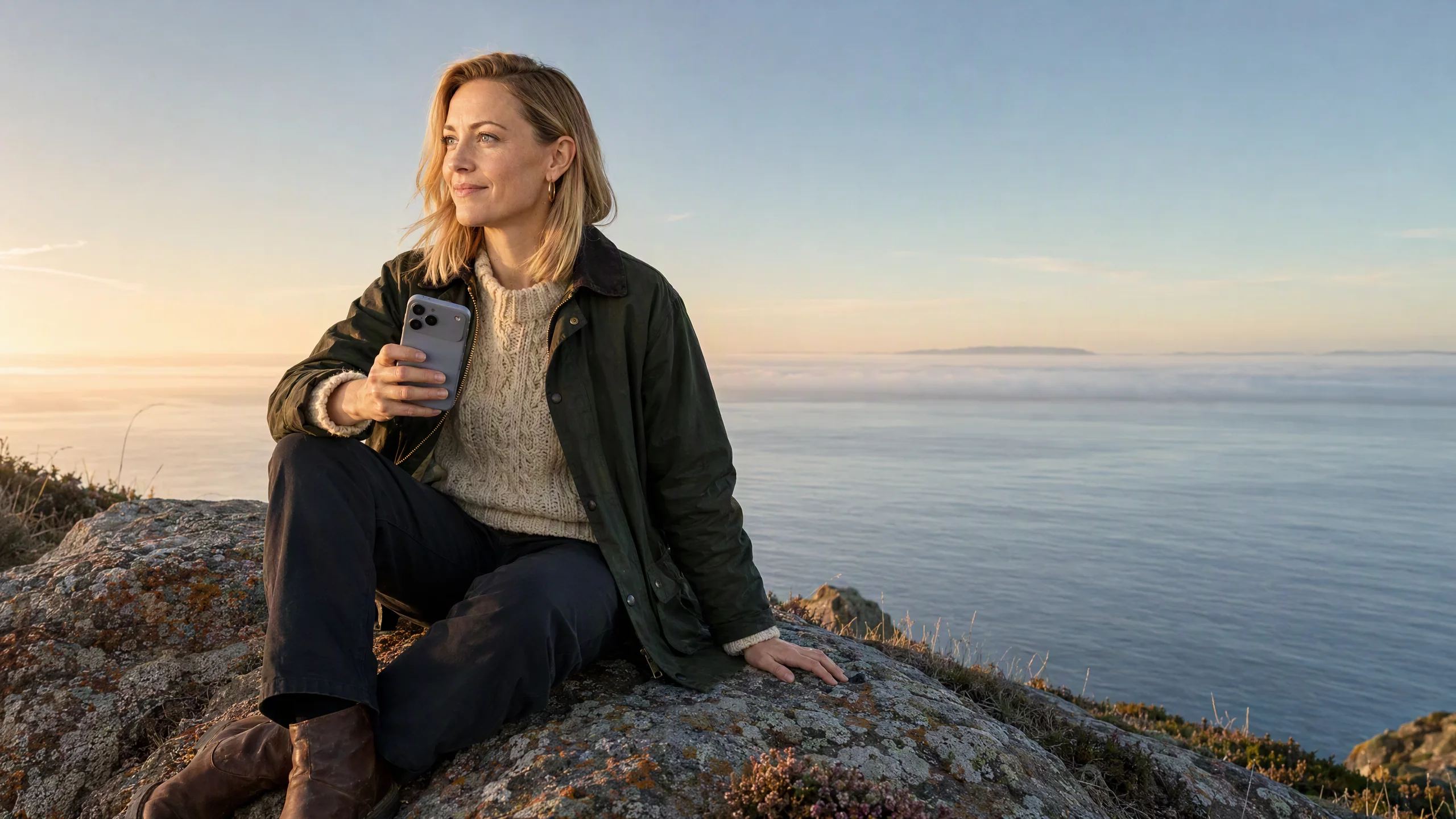
اینٹوں سے بنی دفتری عمارت کے باہر کافی کے وقفے پر ایک ڈویلپر۔ ایک ہاتھ میں کاغذی کپ ہے اور وہ ہلکی سی مسکراہٹ کے ساتھ فون پر ٹائپ کر رہا ہے۔

سوچ کی کوئی
چھٹی نہیں ہوتی۔

آپ کا Mac، آپ کے فون سے

آپ کا Mac آپ کے لیے
کام کرتا رہتا ہے۔

میز سے دور ہوں تو اپنے فون یا گھڑی پر کہیں کہ آپ کے Mac پر ٹیسٹ چلائے اور جہاں خرابی ہو، اسے درست کرے۔ کام آپ کے اپنے کمپیوٹر پر، آپ کی اپنی فائلوں میں ہوتا ہے، اور آپ کی واپسی تک مکمل ہو جاتا ہے۔

ایک MacBook Pro پر Terminal میں ٹیسٹ چل رہے ہیں۔ Dvina کی پٹی پر لکھا ہے: Dvina آپ کا Mac استعمال کر رہا ہے۔ ساتھ ایک iPhone پر درخواست ہے: میرے Mac پر ٹیسٹ چلائیں اور جہاں خرابی ہو، اسے درست کریں۔ نیچے لکھا ہے: آپ کا Mac: خریداری مکمل کرنے کے عمل کی خرابی درست کی جا رہی ہے، 1 ٹیسٹ باقی ہے۔ایک MacBook Pro پر Terminal میں ٹیسٹ چل رہے ہیں۔ Dvina کی پٹی پر لکھا ہے: Dvina آپ کا Mac استعمال کر رہا ہے۔ ساتھ ایک iPhone پر درخواست ہے: میرے Mac پر ٹیسٹ چلائیں اور جہاں خرابی ہو، اسے درست کریں۔ نیچے لکھا ہے: آپ کا Mac: خریداری مکمل کرنے کے عمل کی خرابی درست کی جا رہی ہے، 1 ٹیسٹ باقی ہے۔

آپ کا Mac آن ہونا چاہیے اور اس پر Dvina کھلا ہونا چاہیے۔
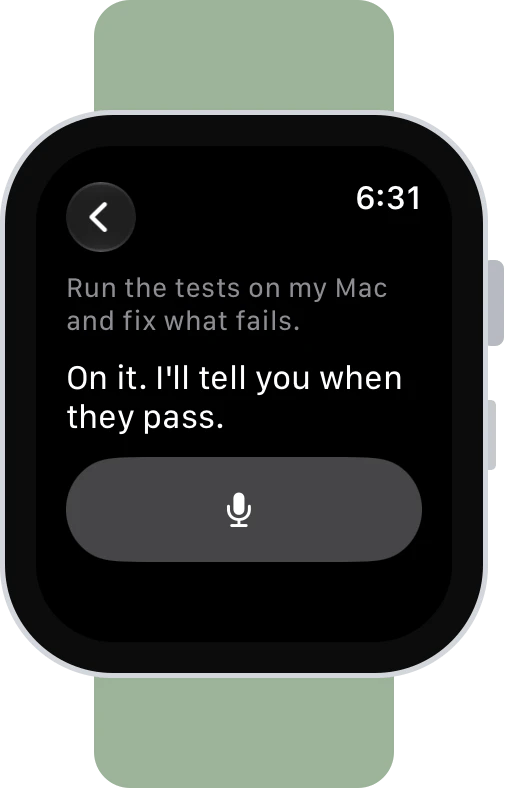
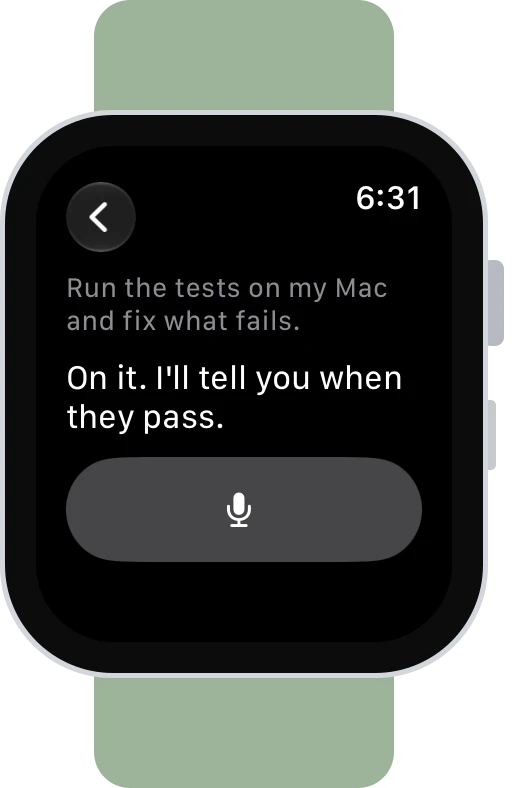
  • ایک Apple Watch پر «پوچھیں»: میرے Mac پر ٹیسٹ چلائیں اور جہاں خرابی ہو، اسے درست کریں۔ جواب: ابھی کرتا ہوں۔ سب ٹیسٹ کامیاب ہو جائیں تو بتا دوں گا۔ایک Apple Watch پر «پوچھیں»: میرے Mac پر ٹیسٹ چلائیں اور جہاں خرابی ہو، اسے درست کریں۔ جواب: ابھی کرتا ہوں۔ سب ٹیسٹ کامیاب ہو جائیں تو بتا دوں گا۔

    اپنی گھڑی پر کہہ دیں۔ «پوچھیں» پر ٹیپ کریں اور اپنی بات کہہ دیں۔ آپ کافی ختم کریں، تب تک آپ کے Mac پر ٹیسٹ چلتے رہیں گے۔
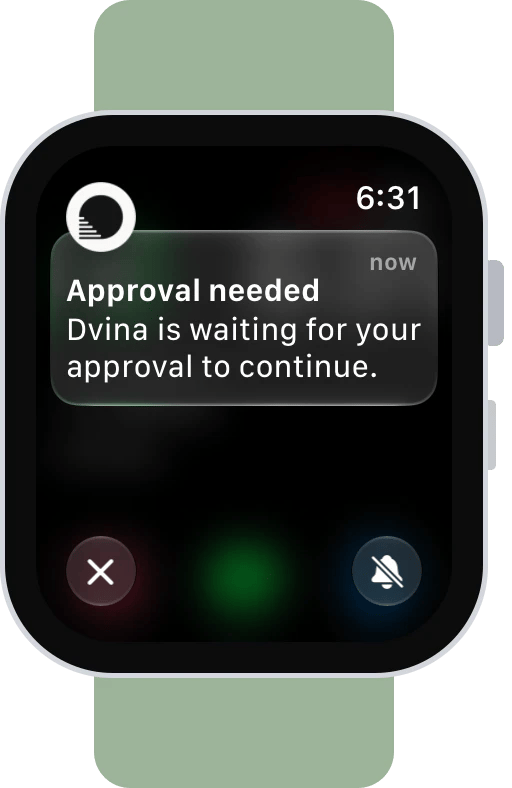
  • ایک Apple Watch پر Dvina کی اطلاع: منظوری درکار ہے۔ Dvina آگے بڑھنے کے لیے آپ کی منظوری کا منتظر ہے۔ایک Apple Watch پر Dvina کی اطلاع: منظوری درکار ہے۔ Dvina آگے بڑھنے کے لیے آپ کی منظوری کا منتظر ہے۔

    کلائی پر ہی منظوری دیں۔ جب کسی خرابی کو درست کرنے کے لیے آپ کی منظوری چاہیے ہو، تو درخواست آپ کی گھڑی پر پہنچ جاتی ہے۔ ایک ٹیپ کریں، اور آپ کا Mac کام جاری رکھتا ہے۔

آپ کی فائلیں، جہاں سے چاہیں

پیچھے رہ جانے والی فائل کے بارے میں پوچھیں۔

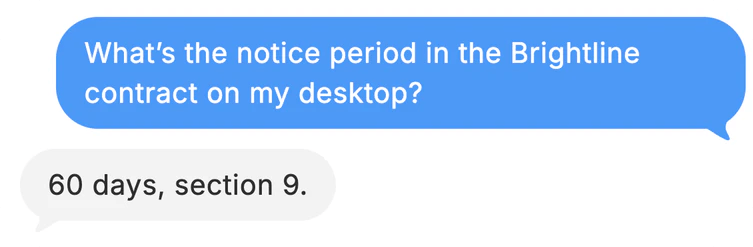
دستخط شدہ معاہدہ آپ کے ڈیسک ٹاپ پر ہے اور آپ ٹیکسی میں میٹنگ کے لیے جا رہے ہیں۔ اپنے فون پر پوچھیں کہ پیشگی اطلاع کی مدت کتنی ہے۔ Dvina آپ کے کمپیوٹر پر معاہدہ پڑھ کر جواب دے دیتا ہے۔

بارش میں ایک ٹیکسی کی پچھلی نشست پر سرخ کوٹ پہنے مارکیٹنگ کی سربراہ۔ گود میں دستاویزات کا فولڈر ہے اور وہ اطمینان کی ہلکی سی مسکراہٹ کے ساتھ اپنے فون کو پڑھ رہی ہے۔
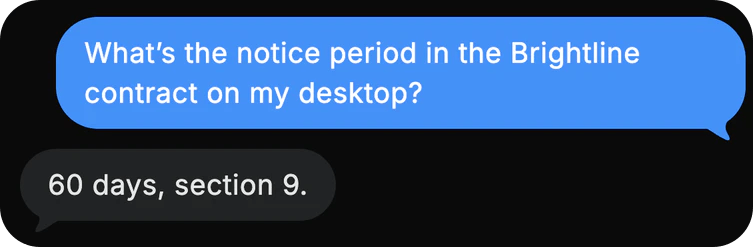
فون پر Dvina: میرے ڈیسک ٹاپ پر موجود Brightline کے معاہدے میں پیشگی اطلاع کی مدت کتنی ہے؟ 60 دن، شق 9۔فون پر Dvina: میرے ڈیسک ٹاپ پر موجود Brightline کے معاہدے میں پیشگی اطلاع کی مدت کتنی ہے؟ 60 دن، شق 9۔

ایک آلے سے دوسرے پر

جواب وہاں پہلے سے موجود ہے۔

اسٹوڈیو سے نکلنے سے پہلے اپنے Mac پر پوچھیں۔ جواب آتے آتے لیپ ٹاپ بند کریں اور کام کی جگہ پر پہنچیں: آپ کے iPhone پر وہی جواب کھلتا ہے، اور اب بھی لکھا جا رہا ہوتا ہے۔

ایک MacBook Pro اور ایک iPhone پر Dvina کا ایک ہی جواب نظر آ رہا ہے۔ سوال ہے: 418 Oak کے لیے زمین کے استعمال کے ضابطے طے کرنے والے بورڈ نے کیا بدلا؟ Mac پر لکھا ہے کہ بورڈ نے تین چیزیں بدلی ہیں، اور اونچائی کی تفصیل نظر آ رہی ہے۔ iPhone پر نالے سے لازم فاصلے کی تفصیل بھی نظر آ رہی ہے۔ایک MacBook Pro اور ایک iPhone پر Dvina کا ایک ہی جواب نظر آ رہا ہے۔ سوال ہے: 418 Oak کے لیے زمین کے استعمال کے ضابطے طے کرنے والے بورڈ نے کیا بدلا؟ Mac پر لکھا ہے کہ بورڈ نے تین چیزیں بدلی ہیں، اور اونچائی کی تفصیل نظر آ رہی ہے۔ iPhone پر نالے سے لازم فاصلے کی تفصیل بھی نظر آ رہی ہے۔
دھوپ سے روشن ورکشاپ میں ایک ساز بنانے والی خاتون اپنی کام کی میز پر چیلو کی اسپروس لکڑی سے بنی اوپری سطح کو شکنجوں سے کس رہی ہے۔ دیوار پر وائلن ٹنگے ہیں اور اس کی کلائی پر گھڑی کی اسکرین روشن ہے۔

آپ کی کلائی پر

ہاتھ مصروف۔
کلائی آزاد۔

گوند سوکھنے تک دونوں ہاتھ چیلو کی اوپری سطح کو تھامے ہوئے ہیں؟ Dvina کی نظر میں آنے والی بات آپ کی کلائی پر پہنچ جاتی ہے۔ ایک ٹیپ سے اسے باقی تیاری کرنے کو کہہ دیں۔

Apple Watch اور Wear OS

کارڈ وہی۔ گھڑی کوئی بھی۔

دیکھیں، ٹیپ کریں، بس۔ Apple Watch ہو یا Galaxy Watch، Dvina کا تیار کردہ کارڈ ایک جیسا دکھتا ہے اور ایک ہی طرح کام کرتا ہے۔ ایک پر جواب دیں، تو جواب ہر جگہ پہنچ جاتا ہے۔

ایک Apple Watch اور Wear OS پر چلنے والی Galaxy Watch، دونوں پر لکھا ہے: Dvina نے دیکھا: 3 دراڑیں۔ مشق کا کمرہ ایک ہی ہے۔ ساتھ «تیار کر دوں؟» اور «بعد میں» کے اختیارات ہیں۔ایک Apple Watch اور Wear OS پر چلنے والی Galaxy Watch، دونوں پر لکھا ہے: Dvina نے دیکھا: 3 دراڑیں۔ مشق کا کمرہ ایک ہی ہے۔ ساتھ «تیار کر دوں؟» اور «بعد میں» کے اختیارات ہیں۔

یہ کیسے کام کرتا ہے۔

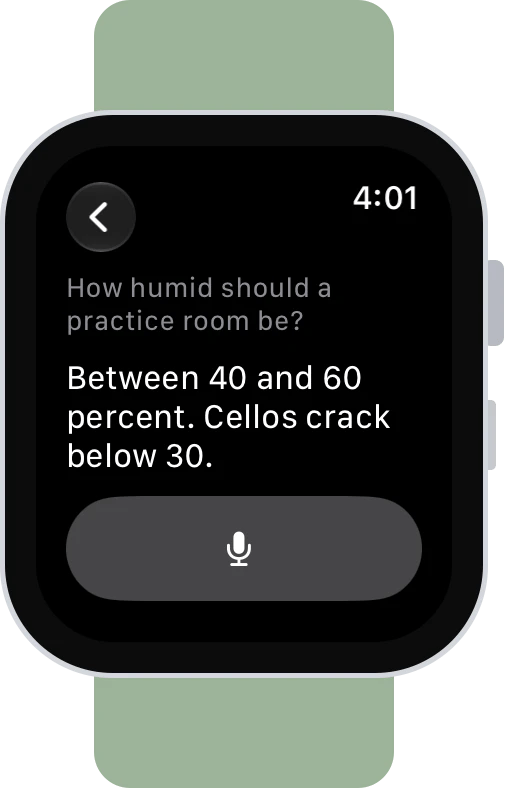
  • ایک Apple Watch پر «پوچھیں»: مشق کے کمرے میں نمی کتنی ہونی چاہیے؟ 40 سے 60 فیصد کے درمیان۔ 30 فیصد سے کم ہو تو چیلو میں دراڑیں پڑ جاتی ہیں۔ایک Apple Watch پر «پوچھیں»: مشق کے کمرے میں نمی کتنی ہونی چاہیے؟ 40 سے 60 فیصد کے درمیان۔ 30 فیصد سے کم ہو تو چیلو میں دراڑیں پڑ جاتی ہیں۔

    بول کر پوچھیں۔ اپنی گھڑی پر «پوچھیں» کو ٹیپ کریں، پھر بس بولیں۔ جواب آپ کی کلائی پر ہی نظر آ جاتا ہے۔
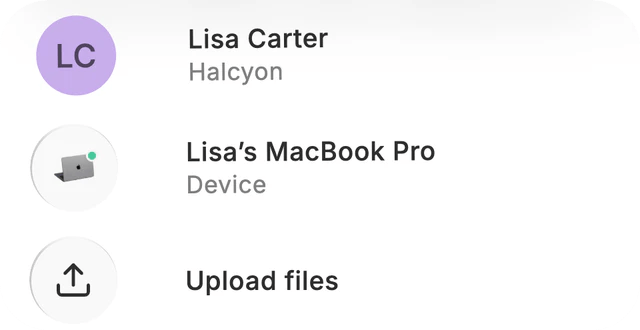
  • فون پر گفتگو کا مینو: Lisa Carter، گفتگو کے لیے منتخب آلے کے طور پر Lisa کا MacBook Pro، اور «فائلیں اپ لوڈ کریں»۔فون پر گفتگو کا مینو: Lisa Carter، گفتگو کے لیے منتخب آلے کے طور پر Lisa کا MacBook Pro، اور «فائلیں اپ لوڈ کریں»۔

    آپ کا کمپیوٹر، کسی بھی اسکرین سے۔ ایک بار کسی گفتگو کو اپنے Mac یا پی سی سے جوڑ دیں۔ پھر فون یا ویب سے پوچھیں، کام اسی کمپیوٹر پر ہوگا۔
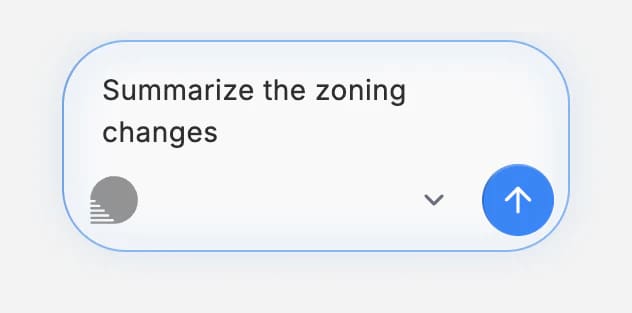
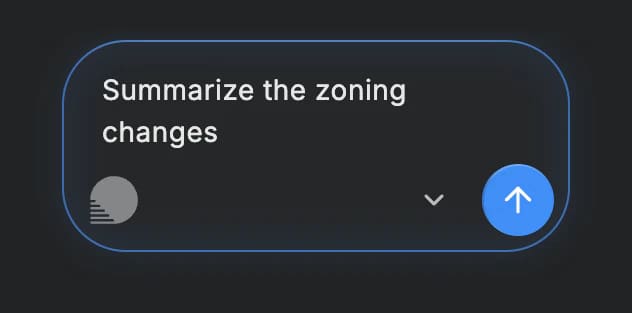
  • Mac پر Dvina کی پٹی، جس میں لکھا ہے: زمین کے استعمال کے ضابطوں میں تبدیلیوں کا خلاصہ بنائیں۔Mac پر Dvina کی پٹی، جس میں لکھا ہے: زمین کے استعمال کے ضابطوں میں تبدیلیوں کا خلاصہ بنائیں۔

    کسی بھی ایپ کے اوپر۔ Mac پر Option-Space یا Windows پر Alt-Space دبائیں۔ اپنا کام چھوڑے بغیر سوال پوچھیں یا کوئی کام سونپ دیں۔
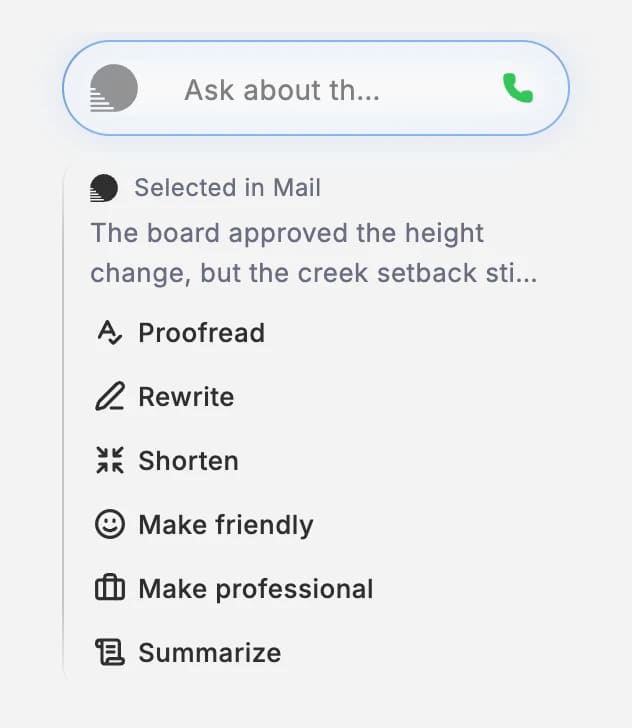
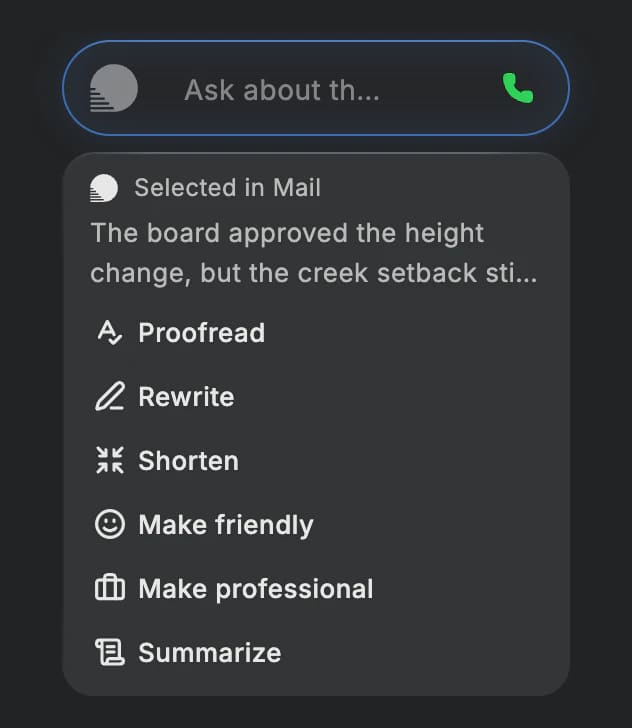
  • Mail میں منتخب کیے گئے پیراگراف کے اوپر Dvina کی پٹی، جس میں «املا اور زبان درست کریں»، «دوبارہ لکھیں»، «مختصر کریں»، «انداز دوستانہ بنائیں»، «انداز پیشہ ورانہ بنائیں» اور «خلاصہ بنائیں» کے اختیارات ہیں۔Mail میں منتخب کیے گئے پیراگراف کے اوپر Dvina کی پٹی، جس میں «املا اور زبان درست کریں»، «دوبارہ لکھیں»، «مختصر کریں»، «انداز دوستانہ بنائیں»، «انداز پیشہ ورانہ بنائیں» اور «خلاصہ بنائیں» کے اختیارات ہیں۔

    کسی بھی صفحے سے۔ iPhone، iPad، Android یا Mac پر متن منتخب کریں اور «Dvina سے پوچھیں» کا انتخاب کریں۔ Mac پر یہ آپ کے منتخب متن کو دوبارہ لکھ بھی سکتا ہے۔

صبح کے وقت سفید رنگ کی میز پر ایک لیپ ٹاپ، ایک ٹیبلٹ، دو فون اور دو گھڑیاں اپنے چارجرز سے جڑے ہیں۔ اسکرینیں بند ہیں اور ساتھ کافی کا ایک کپ ہے۔

ہر جگہ

جو بھی آلہ
آپ کے ساتھ ہو۔

iPhone اور iPad، Android، Mac، Windows اور Linux، کوئی بھی براؤزر، Apple Watch اور Wear OS۔ ہر ایک پر وہی Dvina، جو کام وہیں سے آگے بڑھاتا ہے جہاں آپ نے چھوڑا تھا۔

وہی Dvina۔ وہی رازداری۔
ہر اسکرین پر۔

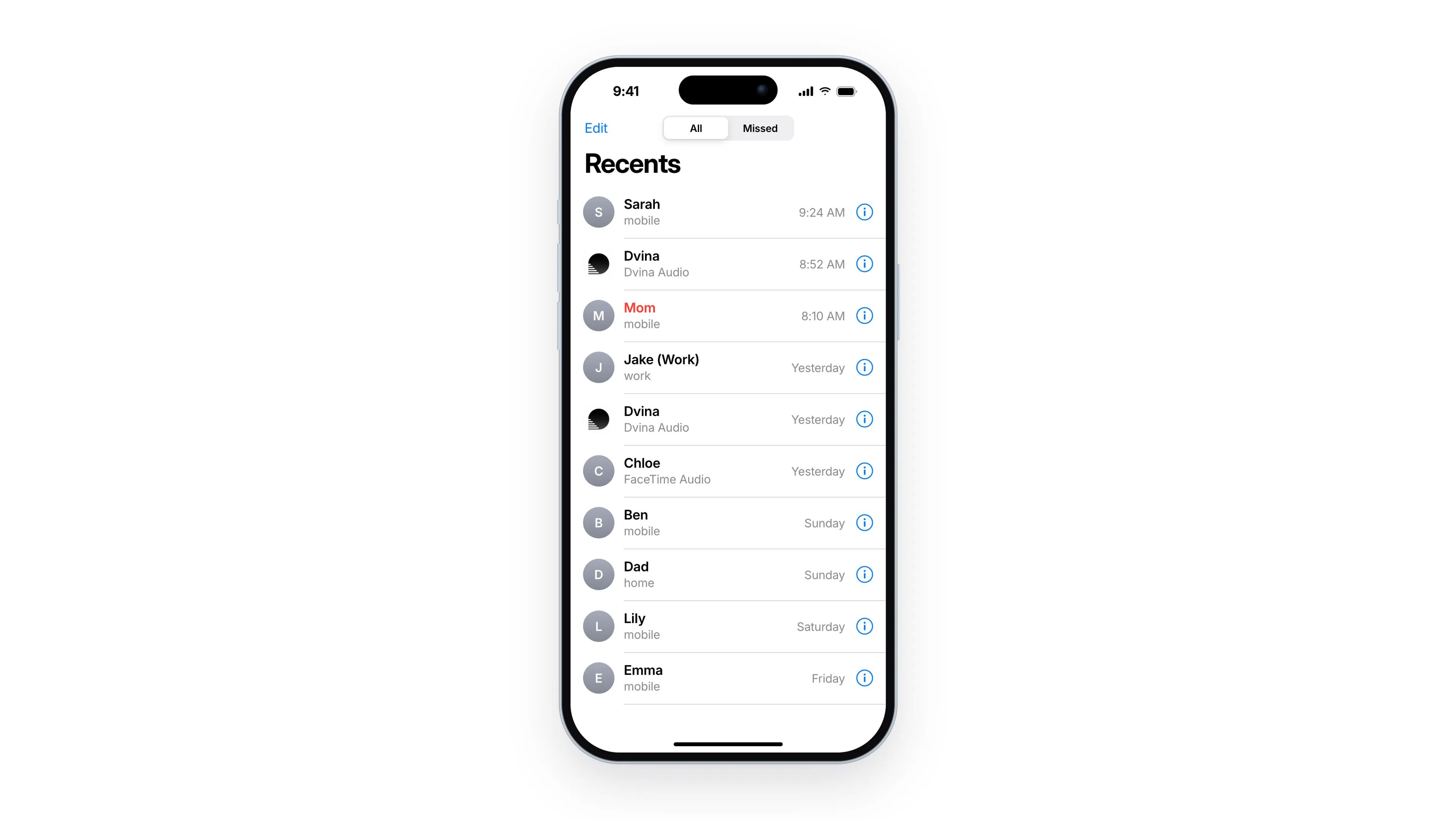
آپ کسی بھی آلے سے پوچھیں، مصنوعی ذہانت تک کچھ پہنچنے سے پہلے ذاتی معلومات چھپا دی جاتی ہیں۔ آپ کے کمپیوٹر پر کوئی فائل پڑھنے سے پہلے Dvina اجازت لیتا ہے۔
رازداری

ایک ہی Dvina۔
آپ جہاں بھی ہوں۔

Dvina ڈاؤن لوڈ کریں

مزید جانیں۔

کمپیوٹر کا استعمال

کلک کرنے کا کام یہ کرتا ہے۔

Dvina کو کال کریں

بات کریں۔ یہ ساتھ ساتھ سمجھتا جاتا ہے۔

سوال؟ جواب حاضر ہیں۔

کیا میرا کمپیوٹر آن ہونا ضروری ہے؟
جی ہاں۔ کمپیوٹر سلیپ موڈ میں نہ ہو، انٹرنیٹ سے جڑا ہو اور اس پر Dvina کھلا ہو۔ ایسا نہ ہو تو Dvina آپ کو بتا دیتا ہے، اور اس کا اپنا براؤزر اور کمپیوٹر پھر بھی کام کرتے رہتے ہیں۔
کیا میں اپنی گھڑی سے Dvina استعمال کر سکتا ہوں؟
جی ہاں۔ اپنی Apple Watch یا Wear OS گھڑی پر بول کر پوچھیں، اور کلائی پر آنے والی درخواستوں کی منظوری دیں۔ آپ کا کمپیوٹر جڑا ہو تو کام اسی پر ہوتا ہے۔
کیا گھڑی کی ایپس کو میرے فون کی ضرورت ہوتی ہے؟
جی ہاں۔ Apple Watch، iPhone کی ایپ کے ساتھ اور Wear OS، Android کی ایپ کے ساتھ کام کرتا ہے۔ آپ کا فون گھڑی کو آپ کے اکاؤنٹ میں سائن اِن کرتا ہے۔
کیا لیپ ٹاپ پر ٹائپ کی ہوئی میری بات فون پر بھی نظر آئے گی؟
آپ جو کچھ بھیجتے ہیں، وہ سب نظر آتا ہے: آپ کی گفتگو، کام، فائلیں اور یادداشت۔ جو پیغام ابھی بھیجا نہیں، وہ اسی آلے پر رہتا ہے جس پر آپ نے اسے ٹائپ کیا تھا۔
کیا یہ میری اسکرین پر موجود مواد کے ساتھ کام کر سکتا ہے؟
Mac پر یہ کسی بھی ایپ میں آپ کے منتخب کردہ مواد کے ساتھ کام کرتا ہے، اور آپ کی اپنی ایپس بھی آپ کے لیے استعمال کر سکتا ہے۔